
Обновление прошивки системы
В статье мы подробно рассказываем процесс проверки и обновления прошивку системы ectoControl, а также расскажем об особенностях этого обновления.
5 мин чтения12 иллюстрацийОбновлено 31.08.2026
*Как мне обновить прошивки систему? Я смогу это сделать сам?!*#
Именно такие вопросы часто поступают нам в отдел технической поддержки. Давайте разберемся детально в этом и научимся это делать быстро и просто. Погнали!)
Зачем нужно обновлять прошивку?#
Основной целью периодического обновления прошивки системы (ПО системы) является постоянное усовершенствование системы, а также устранение каких-то ошибок! Очень часто бывает так, что какая-то неточность в работе системы, которую Вы могли заменить, уже давно устранена в новой прошивке. А может мы просто добавили какой-то новый функционал, оперативно отреагировав на изменения работы сотовых операторов, например. Все это уже учтено. Не ленитесь, периодически обновляйте прошивку вашей системы ectoControl.
Существует три основных способа обновления системы: по SMS, через Личный кабинет или приложение ectoContol. Разберемся в каждом детально.
Обновление по SMS.#
Для обновления по SMS не нужна регистрация системы в Личном кабинете. Просто выполните все без исключения шаги, представленные ниже, и прошивка будет обновлена.
- 1Подключите внешнее питание системы от сети 220В с помощью адаптера питания.
- 2Подключите аккумулятор системы в разъем "+" и "-" системы, соблюдая полярность.
- 3Убедитесь, что на системе красный индикатор ПИТ горит постоянным светом, не мигая. (Прим. Если он мигает, то аккумулятор или адаптер питания не подключен. Проверьте это. Плюс проверьте предохранитель на проводе аккумулятора.)
- 4Убедитесь, что SIM-карте системы разрешен доступ в интернет. Для обновления потребуется 200-300kB.
- 5Отправьте системе SMS-команду (без пробелов): 1234 UPDATE, где вместо 1234 - ваш пароль от системы.
- 6Система в SMS подтвердит начало процесса обновления. Ожидайте подтверждения об успешном обновлении системы в течение 2…10 минут.
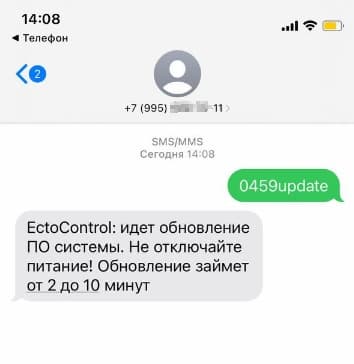
- 7После окончания обновления система пришлет дополнительное SMS-сообщение с новой версией прошивки.
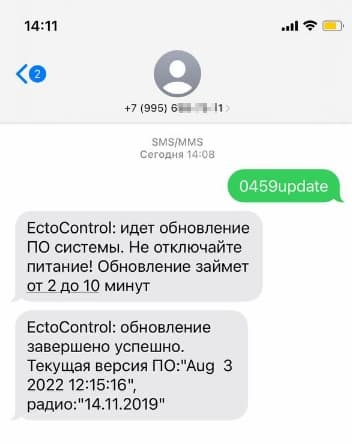
- 8Обновление прошивки завершено успешно.
Обновление через web-версию Личного кабинета.#
Для обновления через Личный кабинет Вам потребуется регистрация. Подробнее о регистрации читайте на сайте my.ectostroy.ru.
- 9Подключите внешнее питание системы от сети 220В с помощью адаптера питания.
- 10Подключите аккумулятор системы в разъем "+" и "-" системы, соблюдая полярность.
- 11Убедитесь, что на системе красный индикатор ПИТ горит постоянным светом, не мигая. (Прим. Если он мигает, то аккумулятор или адаптер питания не подключен. Проверьте это. Плюс проверьте предохранитель на проводе аккумулятора.)
- 12Зайдите в ваш аккаунт системы ectoControl на сайте my.ectostroy.ru, используя ваш логин и пароль.
- 13Убедитесь, что система на связи в личном кабинете. На виджете системы будет информация об этом.
- 14Зайдите в настройки системы, нажав на иконку "Шестеренка"
- 15На странице настроек системы перейдите вниз страницы и найдите информацию о прошивке. Рядом будет кнопка "Обновить". Нажмите ее.
- 16Процесс обновления займет 2-10 минут. После обновления версия прошивки изменится на новую.
- 17Обновление прошивки завершено успешно.
Обновление через приложение ectoControl.#
Для обновления через приложение ectoControl Вам потребуется регистрация. Подробнее о регистрации читайте на сайте my.ectostroy.ru.
- 18Подключите внешнее питание системы от сети 220В с помощью адаптера питания.
- 19Подключите аккумулятор системы в разъем "+" и "-" системы, соблюдая полярность.
- 20Убедитесь, что на системе красный индикатор ПИТ горит постоянным светом, не мигая. (Прим. Если он мигает, то аккумулятор или адаптер питания не подключен. Проверьте это. Плюс проверьте предохранитель на проводе аккумулятора.)
- 21Зайдите в ваш аккаунт системы ectoControl в приложении.
- 22Убедитесь, что система на связи в личном кабинете. На виджете системы будет информация об этом.
- 23Зайдите в настройки системы, нажав на виджет системы.
- 24На странице настроек системы перейдите вниз страницы и найдите информацию о прошивке. Рядом будет кнопка "Обновить". Нажмите ее.
- 25Процесс обновления займет 2-10 минут. После обновления версия прошивки изменится на новую.
- 26Также при успешном обновлении на ваш телефон поступит push-уведомление.
- 27Обновление прошивки завершено успешно.
ВАЖНО! Обновление прошивки системы рекомендуем выполнять, находясь рядом с системой. Это поможет Вам полностью контролировать процесс обновления.
Весь процесс обновления также описан в инструкции по ссылке ниже, пункт 3.5.
Помогла статья?
Смотрите также
Система зарегистрирована в другом аккаунте ЛК
Я владею системой, но она привязано к другому аккаунту, Я даже не знаю, к какому. Как восстановить доступ?!
Время работы от АКБ
В статье мы подробно рассказываем причины, которые влияют на время работы системы ectoControl от АКБ без внешнего питания, а также разбираемся в алгоритме тестирования АКБ.
Скачать приложение ectoControl
В статье мы разместили ссылки на приложение ectoControl в AppStore и GooglePlay. Также для владельцев китайских телефонов мы разместили ссылку *apk файл приложения. Скачивайте приложение, делайте свою жизнь проще :-)
Ошибки монтажа датчиков движения
В статье разобраны типовые ошибки монтажа датчиков движения. Схемы и описание помогут выполнить качественный монтаж датчиков.